AMBOSS
herunterladen.
Desktop-App laden, Lizenz-Key aus deiner Kauf-Mail eingeben, loslegen. Premiere Pro bleibt dein Schnittprogramm — AMBOSS arbeitet daneben.
AMBOSS für Mac laden (.dmg)Bitte bestätige den Hinweis, um den Download zu starten.
Noch keinen Lizenz-Key? Hier Paket wählen.
Was ist neu in 2.0.12?
16. Juli 2026
- Motion-Graphics-Studio: gewählte Schrift und Akzentfarbe werden jetzt zuverlässig übernommen — inklusive installierter Systemschriften.
- Team- und Agentur-Plätze nutzen KI und KI-Videos vollständig verwaltet, ohne eigene Schlüssel.
- Einstellungen aufgeräumt: keine überflüssigen Schlüssel-Felder mehr.
- Verbesserungen an Multicam und J-Cuts.
In drei Schritten startklar
 AMBOSS
Installieren
Die geladene .dmg öffnen und AMBOSS in den Programme-Ordner ziehen. Danach AMBOSS aus dem Programme-Ordner starten.
Lizenz-Key
Lizenz-Key eingeben
Beim ersten Start fragt AMBOSS nach deinem Lizenz-Key. Er steht in der Mail, die du direkt nach dem Kauf bekommst.
Premiere Pro verbinden
In Premiere über Fenster → Erweiterungen → AMBOSS das Panel öffnen. Es verbindet sich automatisch mit der App, sobald eine Sequenz offen ist. Keine KI-Accounts, keine Schlüssel — die KI läuft komplett über AMBOSS.
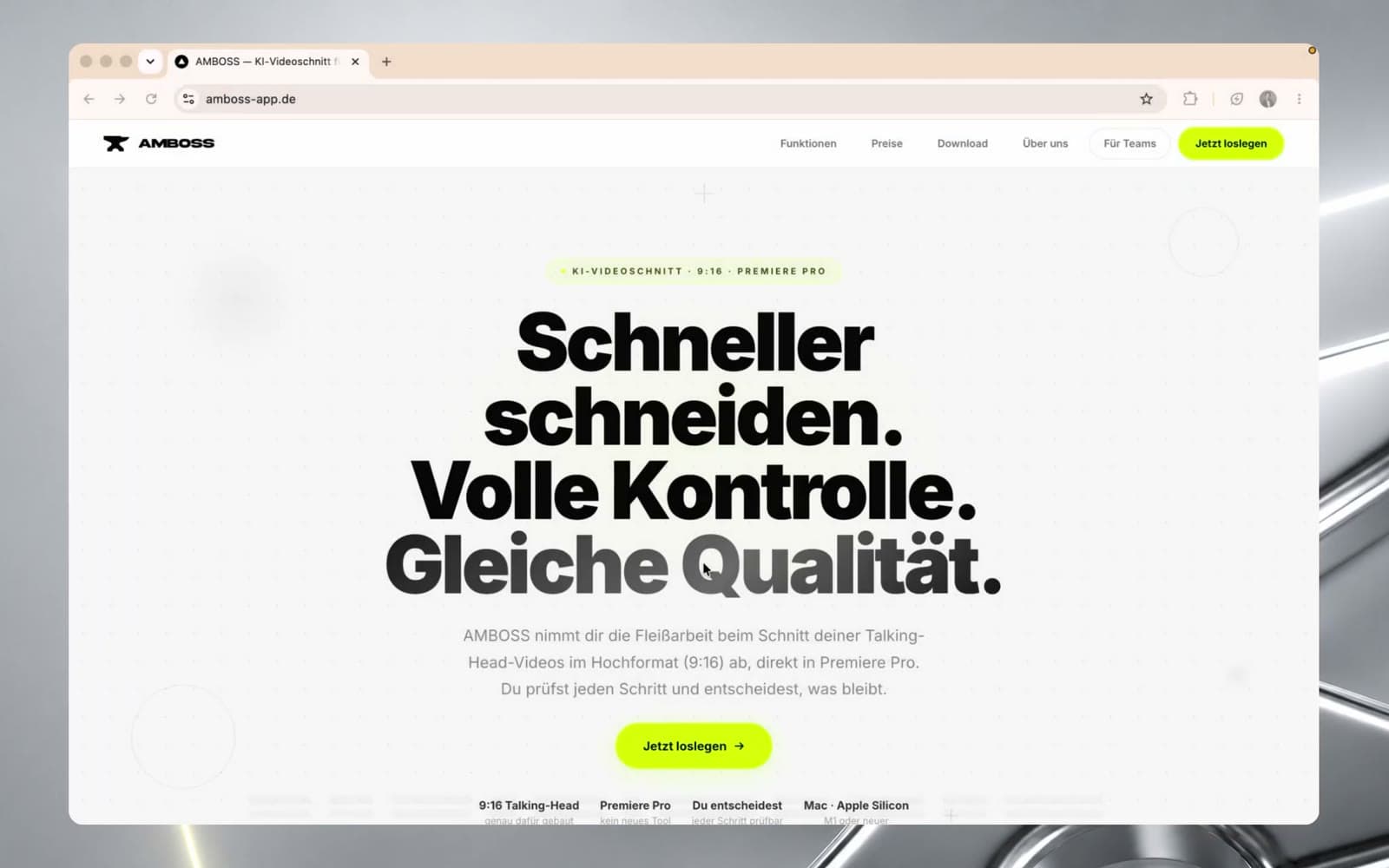
Hier geht’s zum Installations-Guide
Vom Kauf bis zum verbundenen Panel in Premiere Pro — im Video zeige ich alles in Ruhe, daneben steht jeder Schritt zum Nachlesen.
Zum Installations-GuideHilfe: „AMBOSS kann nicht geöffnet werden"?
macOS blockiert beim allerersten Öffnen manchmal Apps, die nicht aus dem App Store kommen. Das ist eine Standard-Warnung von Apple und kein Fehler von AMBOSS. So gehst du vor:
- 1
Im Programme-Ordner einen Rechtsklick auf AMBOSS machen und „Öffnen" wählen, im Dialog noch einmal „Öffnen". Nur beim ersten Start nötig.
- 2
Falls macOS weiter blockiert: Terminal öffnen (Spotlight → „Terminal"), diese Zeile einfügen, Enter — danach normal öffnen:
xattr -dr com.apple.quarantine /Applications/AMBOSS.app
Kommst du nicht weiter? Schreib uns an support@amboss-app.de.